RoboForex — это международный брокер, через которого обычный человек может торговать валютами, акциями и другими инструментами прямо со своего компьютера или телефона. Если совсем просто: вы открываете специальную программу, видите в ней графики цен (например, евро к доллару) и можете покупать или продавать, пытаясь заработать на изменении цен.
Не пугайтесь слов «трейдинг», «котировки» или «терминал». На этой странице мы всё разберём по шагам, как для человека, который впервые сел за компьютер. Будем показывать буквально пальцем: «нажмите вот эту кнопку в правом верхнем углу экрана».
Что вы узнаете на этой странице
как войти в личный кабинет My RoboForex;
как скачать MT4, MT5 и cTrader на компьютер и телефон;
как открыть бесплатный демо-счёт;
как открыть реальный счёт и пополнить его через Uzcard, Humo или Payme;
что такое калькулятор трейдера, кредитное плечо и спред.
Совет: не торопитесь. Прочитайте нужный раздел целиком, а потом повторяйте действия по шагам, держа эту страницу открытой рядом.
Как войти в личный кабинет My RoboForex
Личный кабинет RoboForex (My RoboForex) — это ваша личная страница, где хранятся данные о счёте: баланс, история операций, кнопки пополнения и вывода. Чтобы попасть внутрь, нужно «войти» — ввести логин и пароль. Ниже — подробная инструкция, как сделать вход в личный кабинет с нуля.
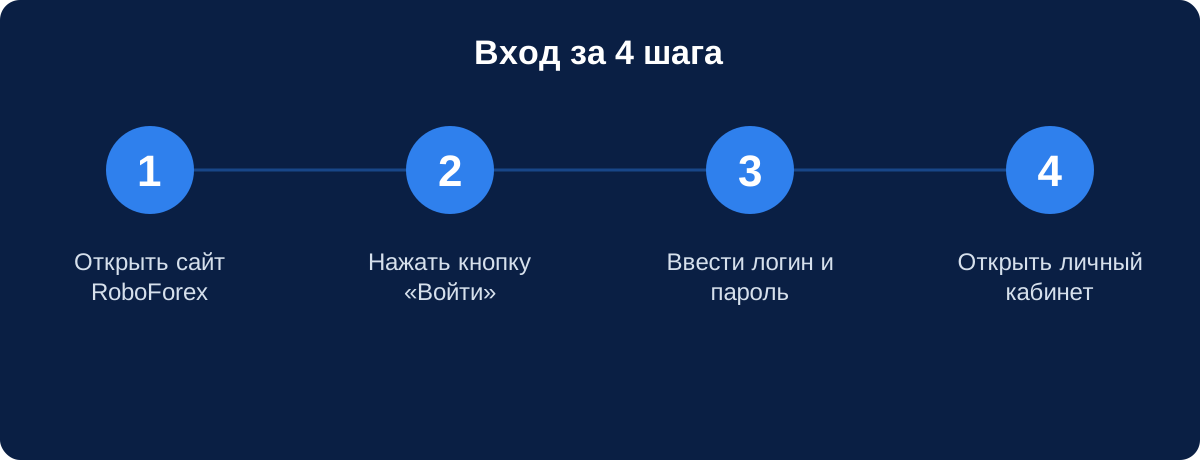
Вход в личный кабинет My RoboForex за четыре шага
Пошаговая инструкция: вход в кабинет
Откройте официальный сайт RoboForex в браузере (Chrome, Safari — любой).
Найдите в правом верхнем углу кнопку «Войти» (Login) и нажмите на неё.
Откроется форма входа. В верхнее поле введите логин — email или номер счёта, указанные при регистрации.
В поле ниже введите пароль. Буквы скрыты точками — это нормально, ради безопасности.
Нажмите «Войти» — через секунду откроется кабинет My RoboForex.
Так выглядит окно входа в My RoboForex
Забыли пароль? Под формой входа есть ссылка «Забыли пароль?». Нажмите её, введите email или телефон — придёт сообщение с инструкцией, как задать новый пароль.
MetaTrader 4 (MT4), MetaTrader 5 (MT5) и cTrader — это программы, в которых видны графики и идёт торговля. Их можно установить на компьютер и на телефон. На компьютере удобнее анализировать графики на большом экране, в мобильном приложении — следить за сделками в дороге. Счёт один и тот же.
Скачать MT4/MT5 на компьютер
На сайте RoboForex найдите раздел «Платформы» или «Скачать» и нажмите загрузку MT4 или MT5.
В папке «Загрузки» появится файл (заканчивается на .exe). Дважды щёлкните по нему.
Откроется окно установки. Нажимайте «Next» и соглашайтесь с условиями — программа установится за минуту.
После установки откройте платформу и войдите, используя логин и пароль от личного кабинета.
Скачать приложение на телефон (iOS и Android)
Откройте App Store (iPhone) или Google Play (Android).
В поиске наберите «MetaTrader 4» или «MetaTrader 5».
Нажмите «Загрузить» и дождитесь установки.
Откройте приложение, выберите вход в существующий счёт, найдите сервер RoboForex и введите логин с паролем.
Если приложения не видно в поиске на iPhone, установите его по ссылке на сайте RoboForex или используйте веб-версию платформы в браузере — она работает без установки.
Демо-счёт — это тренировочный счёт с виртуальными деньгами. Потерять свои сбережения на нём невозможно, а всё остальное работает по-настоящему: те же графики, цены и кнопки. Новичкам советуем начинать именно с демо.
Перейдите на страницу регистрации демо-счёта RoboForex.
Заполните короткую форму: имя, телефон или email. Придумайте пароль и запишите его.
Нажмите «Открыть демо-счёт» — система создаст счёт и зачислит виртуальные средства.
Откройте MT4/MT5 или приложение, войдите под данными демо и тренируйтесь.
Демо-счёт можно открывать сколько угодно раз и обнулять, когда виртуальные деньги «закончились». Именно для ошибок демо и нужен.
Как открыть реальный счёт и пополнить через Uzcard/Humo
Когда вы потренировались на демо, можно открыть реальный счёт. Здесь используются настоящие деньги, поэтому будьте внимательны. Открыть счёт в RoboForex можно полностью онлайн.
Нажмите «Открыть счёт» на сайте или в личном кабинете.
Заполните анкету: настоящие имя, фамилию и контакты.
Пройдите верификацию: загрузите фото паспорта, иногда нужно селфи. Это требование закона и защита ваших денег.
После подтверждения зайдите в кабинет и нажмите «Пополнить».
Выберите способ — Uzcard, Humo, Payme или банковская карта — введите сумму и подтвердите. Деньги поступят на счёт.
Важно: торговля на Форекс связана с риском потерять вложенные средства. Вкладывайте только ту сумму, потерю которой переживёте спокойно, и не используйте заёмные деньги.
Кроме торговли, у RoboForex есть инструменты, помогающие принимать решения. Разберём три главных.
Калькулятор трейдера
Калькулятор трейдера RoboForex заранее считает важные цифры: размер маржи (залога) под сделку, стоимость пункта и возможную прибыль или убыток. Вы вводите инструмент, объём и плечо — калькулятор показывает результат.
Что такое кредитное плечо
Кредитное плечо — возможность управлять суммой больше вашего депозита. Плечо 1:100 означает, что на каждый ваш рубль приходится сто рублей оборота. Плечо увеличивает и прибыль, и убытки, поэтому новичкам стоит начинать с небольшого плеча.
Спред
Спред — разница между ценой покупки и продажи, по сути комиссия за вход в сделку. Чем меньше спред, тем дешевле торговля.
Словарь трейдера для новичка
Чтобы инструкции были понятнее, разберём простыми словами термины, которые встречаются в RoboForex и MT4/MT5.
Валютная пара — две валюты, которыми торгуете, например EUR/USD.
Котировка — текущая цена пары, она постоянно меняется.
Лот — размер сделки; больше лот — больше прибыль и убыток.
Спред — разница между ценой покупки и продажи, то есть комиссия.
Ордер — распоряжение платформе купить или продать.
Stop Loss — приказ, который закроет сделку при убытке.
Take Profit — приказ, который закроет сделку при нужной прибыли.
Маржа — сумма-залог под открытую сделку; её считает калькулятор.
Понимая эти восемь слов, вы разберётесь в большинстве экранов RoboForex. Остальное приходит с практикой на демо.
Как защитить личный кабинет RoboForex
Личный кабинет связан с вашими деньгами, поэтому к защите отнеситесь серьёзно. Всё нужное делается за пять минут.
Придумайте сложный пароль: минимум восемь символов, заглавные и строчные буквы, цифры.
Никому не сообщайте пароль и код из SMS. Сотрудники RoboForex их не спрашивают — если просят, это мошенник.
Включите двухфакторную проверку, если она доступна в настройках кабинета.
Заходите в кабинет только с официального сайта, проверяйте адрес в браузере.
Не сохраняйте пароль на чужих компьютерах и нажимайте «Выйти» после работы.
Если в истории кабинета появились операции, которых вы не совершали, сразу смените пароль и обратитесь в поддержку RoboForex.
Частые вопросы
Что такое RoboForex?
RoboForex — международный брокер для торговли на рынке Форекс с платформами MT4, MT5 и cTrader, личным кабинетом My RoboForex, демо-счётом и инструментами трейдера.
Как войти в личный кабинет RoboForex?
Откройте страницу входа RoboForex, введите логин и пароль — в кабинете My RoboForex доступны пополнение, вывод и история сделок.
Как скачать MT4 или MT5?
Скачайте MT4 или MT5 с сайта RoboForex на компьютер либо установите приложение MetaTrader из App Store или Google Play и войдите в счёт.
Как открыть демо-счёт в RoboForex?
Демо-счёт открывается бесплатно за пару минут и позволяет торговать на виртуальные средства без риска.
Как пополнить счёт через Uzcard или Humo?
В личном кабинете нажмите «Пополнить», выберите Uzcard, Humo или Payme, укажите сумму и подтвердите операцию.
Как вывести деньги с RoboForex?
В разделе вывода укажите сумму и реквизиты, подтвердите заявку — деньги обычно возвращаются тем же способом, которым вы пополняли.
Сколько стоит открыть счёт в RoboForex?
Открытие счёта и личный кабинет бесплатны. Для торговли счёт нужно пополнить.
Можно ли торговать с телефона?
Да. Установите MetaTrader из App Store или Google Play и войдите под своими логином и паролем.
Откройте счёт в RoboForex
Регистрация занимает несколько минут. Личный кабинет, MT4/MT5 и демо-счёт — сразу после открытия.